Cobros y pagos: tu banco conciliado con tus facturas
Sube tu estado de cuenta y el sistema encuentra qué factura paga cada depósito y a qué proveedor corresponde cada cargo. Revisas, confirmas y el complemento de pago se timbra en el mismo paso.
Incluido en tu cuenta: 1 estado de cuenta conciliado al mes. Sin límite con Premium.
¿Qué es Cobros y pagos de Factura Digital?
Cobros y pagos es el módulo de conciliación bancaria de Factura Digital: cruza tu estado de cuenta con tus facturas emitidas y recibidas, propone qué factura paga cada depósito y qué factura de proveedor liquida cada cargo, y te dice por qué. Al confirmar un cobro timbra el complemento de pago (REP) y se lo envía a tu cliente.
- Tu banco
- estado de cuenta en PDF, Excel, CSV o TXT
- Comprobado
- la lectura se comprueba contra el saldo que imprime tu banco
- Un paso
- confirmas el pago y se timbra su complemento
- Tu decisión
- nada se registra sin tu clic
Recorre Cobros y pagos, pantalla por pantalla
Pantallas reales de la app con datos de ejemplo. Avanza con las flechas o deja que corra solo.
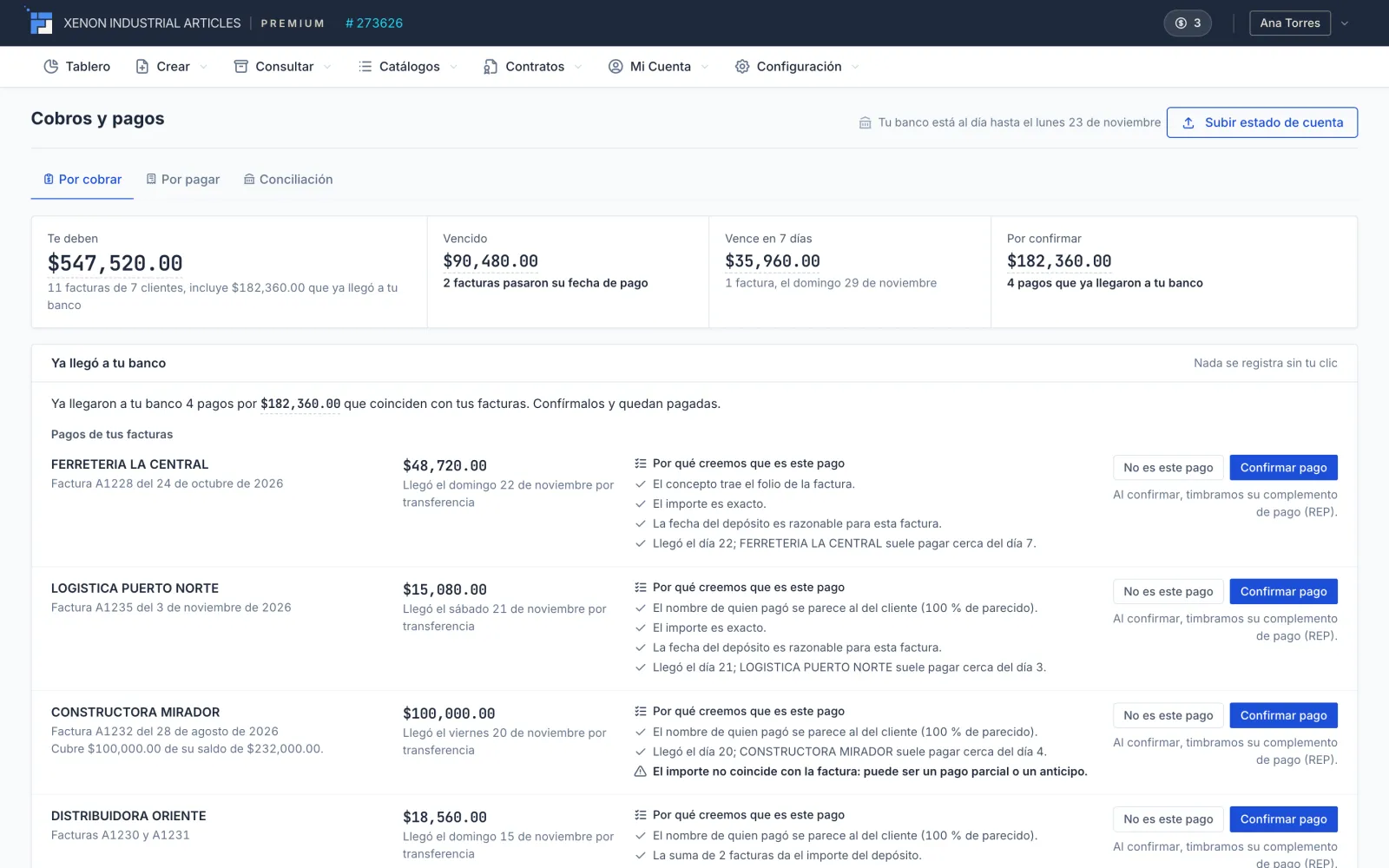
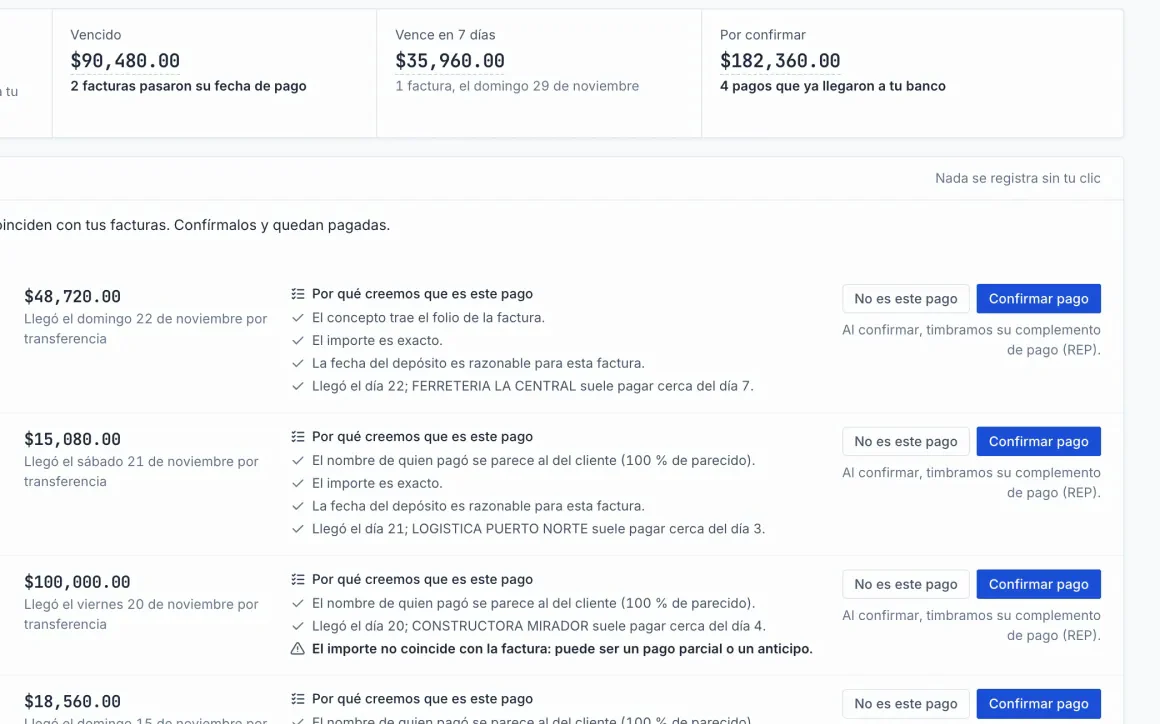
Te deben, vencido, lo que vence en 7 días y los pagos que ya llegaron a tu banco y falta confirmar. Solo cuentan las facturas a crédito (PPD).
Cada depósito trae la factura que paga y sus señales: el folio en el concepto, el importe exacto, el nombre de quien pagó y la fecha en que suele pagarte ese cliente.
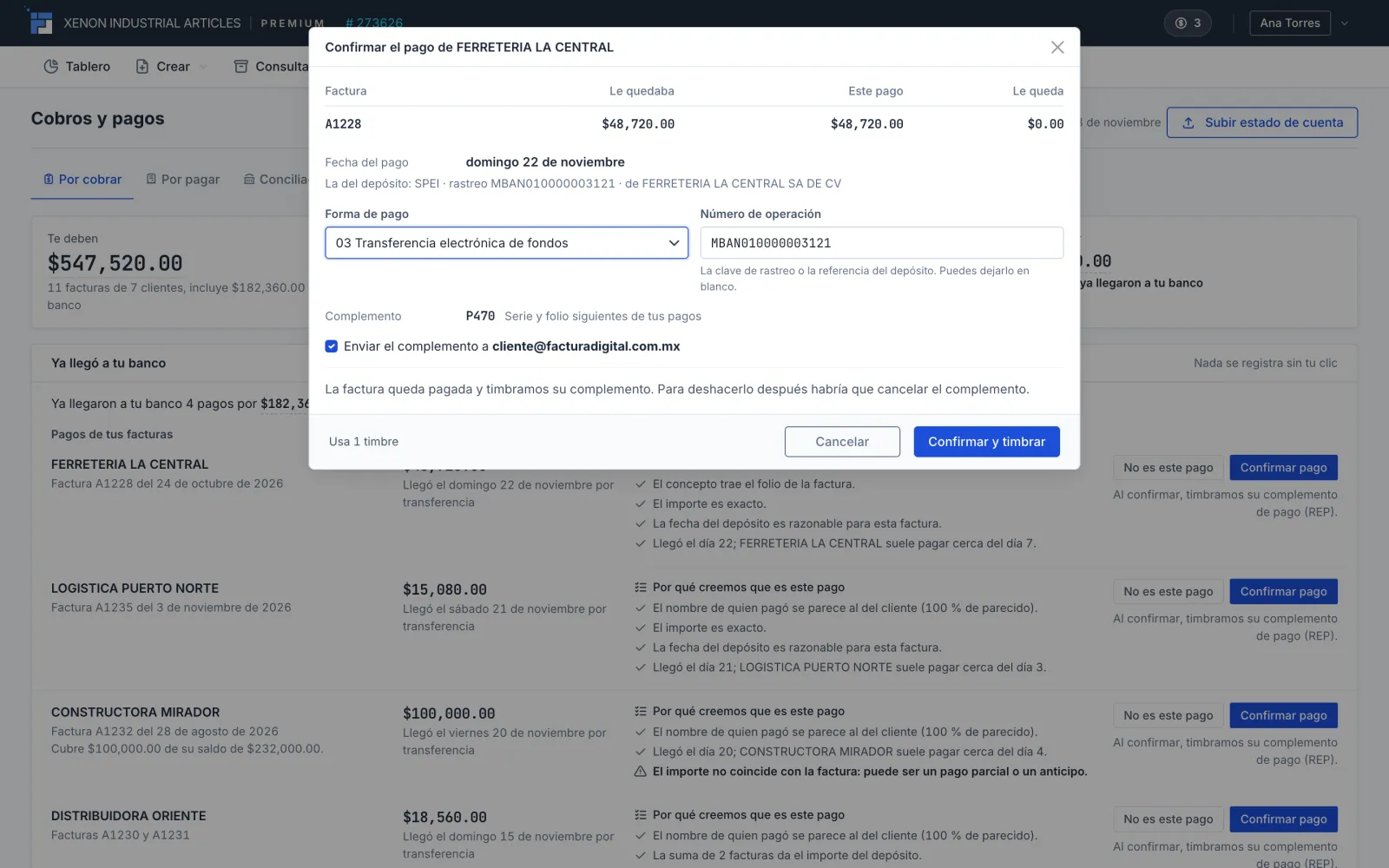
«Confirmar pago» abre la ventana con lo que le quedaba, este pago y lo que le queda. Revisas la forma de pago y el número de operación, y con «Confirmar y timbrar» se registra el cobro y sale su REP a tu cliente.
Al confirmar, la factura queda pagada y su complemento de pago queda timbrado y enviado a tu cliente. El mensaje de confirmación muestra la serie y el folio de cada uno.
Sus facturas abiertas, sus últimos pagos con su complemento y su costumbre: en cuántos días te paga y cerca de qué día del mes. Con eso se calcula cuándo esperas cobrar.
El estado de cuenta se lee y se comprueba contra el saldo del banco. Cada depósito queda Listo, Revisa o Sin pareja, y los listos se confirman en bloque.
La cédula de conciliación del mes, con lo que falta para cerrarlo. Una persona lo prepara, otra lo revisa, y el Excel sale listo para tu contador.
Cada cargo con su proveedor o su explicación. Si el sistema no conoce una cuenta, pregunta de quién es: un proveedor, alguien que paga por la empresa u otra cuenta tuya, y lo recuerda.
Debes, vencido, vence esta semana y pagos a los que les falta su complemento. Próximos pagos por fecha y cuánto sueles tardar en pagarle a cada proveedor.
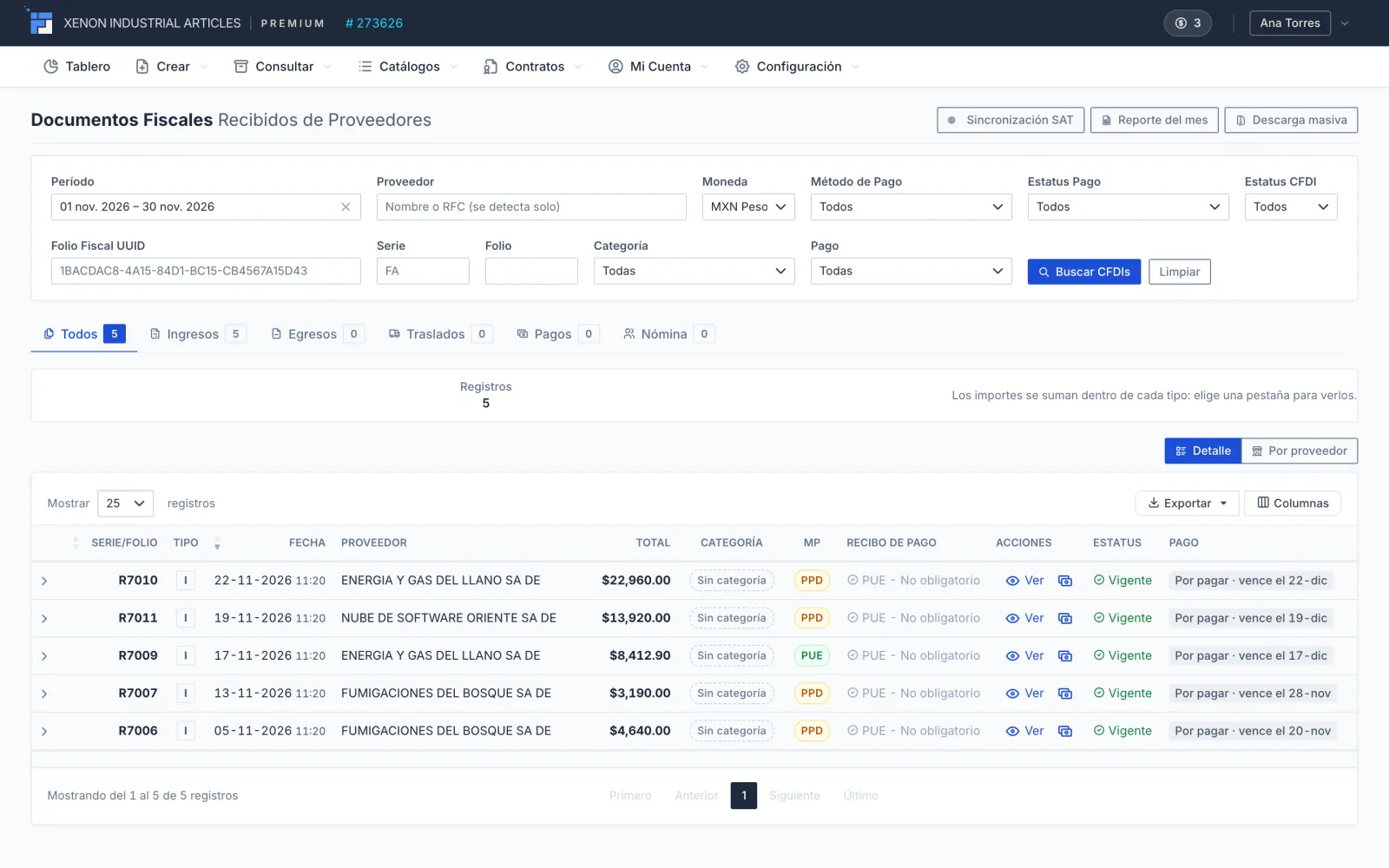
Tus facturas recibidas muestran la columna Pago: pagada el…, por pagar y su vencimiento, o pagada por fuera del banco. Con su filtro sabes qué falta pagar.
Cómo funciona, del estado de cuenta al complemento timbrado
El sistema hace el trabajo de buscar y cuadrar; tú decides qué se registra.
- 01
Sube tu estado de cuenta
En PDF, Excel, CSV o TXT, de hasta 20 MB, tal como te lo da tu banco. No se conecta a tu banco ni pide tus contraseñas.
- 02
El sistema lo lee y lo cuadra
Extrae cada depósito y cada cargo y comprueba que sumen exactamente el saldo que imprime tu banco.
- 03
Propone la factura de cada movimiento
Busca la factura emitida que paga cada depósito y la factura de proveedor que liquida cada cargo, y te dice por qué: RFC o folio en el concepto, importe, nombre de quien pagó, cuenta conocida.
- 04
Confirmas los cruces
En Conciliación confirmas a qué factura corresponde cada depósito: uno por uno o todos los Listo en un clic. Lo que dice Revisa espera tu decisión.
- 05
Confirmas el pago y se timbra el REP
En Por cobrar, «Confirmar pago» abre la ventana del cobro y «Confirmar y timbrar» lo registra, timbra el complemento una sola vez y se lo envía a tu cliente.
- 06
Cierras el mes
La cédula de conciliación queda preparada y revisada, y el Excel sale listo para tu contador.
Todas las funciones de Cobros y pagos
Tres pestañas que comparten la misma conciliación: Por cobrar, Por pagar y Conciliación.
Por cobrar
Te deben, vencido y por vencer
Lo que te deben tus clientes en facturas a crédito, lo vencido, lo que vence en 7 días y su antigüedad, de al corriente a más de 90 días.
Ya llegó a tu banco
Los depósitos que coinciden con tus facturas, con la razón de cada propuesta. Confírmalos y quedan pagados.
Cuándo esperas cobrar
Un pronóstico por semana y quincena según cómo te ha pagado cada cliente.
Cómo te paga cada cliente
En cuántos días suele pagarte, cerca de qué día del mes, si junta facturas y si pone el folio. Se calcula con sus pagos anteriores.
Quién te debe
Primero lo que necesita atención: quién pasó su fecha de pago y quién va más tarde que de costumbre.
Depósitos sin factura
Un depósito que no tiene factura se marca como «No es una venta» o abre «Crear factura» con el cliente ya elegido.
Conciliación bancaria
Lectura que cuadra con tu banco
Cada estado de cuenta se comprueba contra el saldo que imprime el banco antes de proponer nada.
Estados claros
Listo, Revisa, Sin pareja, Ya registrado, Intermediario y No es cobro, con su explicación.
Confirmar en bloque
Todos los depósitos Listo de un estado de cuenta en un clic. Confirmar solo anota; quitar una confirmación es un clic.
Pagos parciales y varias facturas
Un depósito puede pagar parte de una factura o varias a la vez; un depósito de varios clientes genera un complemento por cliente.
Pasarelas de pago
Reconoce en tu estado de cuenta los depósitos que te transfieren PayPal, Clip, Mercado Pago, Stripe o tu terminal bancaria, y los liga a la factura aunque lleguen con la comisión ya descontada.
Cierre del mes
Preparar, revisar por otra persona y reabrir. El Excel trae resumen, depósitos, partidas en conciliación y antigüedad.
Pagos a proveedores
Por pagar
Lo que debes, lo vencido, lo que vence esta semana y los pagos a los que les falta su complemento.
Lo que salió de tu banco
Cada cargo con la factura de proveedor que liquida: pago parcial, varias facturas, dólares y anticipos.
¿De quién es esta cuenta?
Distingue a un proveedor de alguien que paga por la empresa y de tus propias cuentas, y lo recuerda la próxima vez.
Pagada por fuera del banco
Marca facturas pagadas en efectivo, con tarjeta o desde otra cuenta para que no aparezcan como pendientes.
Estado de pago en Recibidos
La columna Pago y su filtro en tus CFDI recibidos: pagada, pagada en parte, por pagar o pagada según su complemento.
Días de crédito por proveedor
Una regla para todos o los días de cada proveedor, para saber qué vence primero.
Control
Nada se registra sin tu clic
El sistema propone; ningún cobro se registra ni se timbra sin que una persona lo confirme.
El complemento, una sola vez
Aunque haya doble clic o se corte la conexión, cada pago timbra un solo complemento.
Permisos por usuario
Consultar, conciliar, confirmar pagos y timbrar, ver lo que se debe a proveedores o confirmar sus pagos, cada uno por separado.
Deshacer
Quitar una confirmación o reabrir el mes cuando hace falta corregir algo.
¿Cuándo se timbra el complemento de pago?
Cuando cobras una factura emitida con método de pago PPD (pago en parcialidades o diferido), el SAT pide un CFDI de tipo pago, el complemento de pago o REP, por cada pago que recibes. La Resolución Miscelánea Fiscal fija el plazo: a más tardar el quinto día natural del mes siguiente a aquel en que recibiste el pago.
Lo que suele retrasar el REP es saber a tiempo qué factura pagó cada depósito. En Cobros y pagos el depósito ya trae su factura propuesta y, al confirmarlo, el complemento se timbra con la fecha del depósito, la forma de pago, el número de operación, la parcialidad que sigue y el saldo que queda.
Cada complemento de pago usa folios de tu cuenta, igual que cualquier CFDI. Los folios no caducan.
Para qué lo usan las empresas
Distribuidoras con muchos clientes a crédito
Decenas de transferencias al mes que llegan sin folio. El sistema reconoce a cada cliente por su cuenta y su nombre, y propone la factura que pagan.
Servicios con igualas mensuales
Clientes que pagan cerca del mismo día cada mes. Por cobrar marca a quien va más tarde que de costumbre.
Construcción con anticipos y pagos parciales
Un depósito que cubre parte de una estimación se registra como parcialidad y su complemento lleva el saldo que queda.
Comercio en línea con pasarelas
Los depósitos de PayPal, Clip, Mercado Pago o Stripe se reconocen en tu estado de cuenta aunque lleguen sin la comisión.
Empresas que reembolsan gastos
Las transferencias a quien paga por la empresa se separan de los pagos a proveedores.
Contadores que cierran el mes
La cédula de conciliación y el Excel del mes, preparados y revisados en la cuenta del cliente.
Frente a conciliar en Excel
Lo que cambia cuando la conciliación vive junto a tus facturas.
| Excel a mano | Factura Digital | |
|---|---|---|
| Leer el estado de cuenta | Copiar y pegar movimientos | Se sube el PDF, Excel, CSV o TXT del banco |
| Comprobar que cuadra con el banco | A mano | Automático, contra el saldo impreso |
| Encontrar la factura de cada depósito | Buscar por monto y fecha | Propuesta con sus razones |
| Timbrar el complemento de pago | En otra pantalla, después | Al confirmar el pago |
| Saber cómo te paga cada cliente | No se ve | Días y día del mes de cada cliente |
| Pagos a proveedores y reembolsos | Otra hoja | En la misma conciliación |
| Entregar el cierre al contador | Armar el archivo | Excel del cierre en un clic |
Preguntas frecuentes sobre Cobros y pagos
Si tu duda no está aquí, escríbenos y te responde una persona.
Hablar con ventas¿Qué es Cobros y pagos de Factura Digital?
Es el módulo que cruza tu estado de cuenta bancario con tus facturas emitidas y recibidas. Propone qué factura paga cada depósito y qué factura de proveedor liquida cada cargo, y al confirmar un cobro timbra el complemento de pago y se lo envía a tu cliente.
¿La conciliación bancaria de Factura Digital es automática?
La lectura y el cruce, sí: el sistema lee el estado de cuenta, comprueba que cuadre con el saldo del banco y propone la factura de cada movimiento con sus razones. El registro, no: el cobro se registra y el complemento se timbra solo cuando una persona pulsa «Confirmar y timbrar».
¿Se conecta a mi banco?
No. Subes el estado de cuenta tal como te lo da tu banco, en PDF, Excel, CSV o TXT, de hasta 20 MB y 80 páginas. No pedimos contraseñas ni acceso a tu banca en línea.
¿Con qué bancos funciona?
Con cualquier banco: subes el estado de cuenta en PDF, Excel, CSV o TXT tal como lo descargas. Los formatos que el sistema ya conoce se leen sin costo; un formato nuevo o un PDF escaneado usa 1 crédito de tu cuenta, y el sistema aprende ese formato. En todos los casos la lectura se comprueba contra el saldo que imprime el banco.
¿Registra pagos o timbra complementos por su cuenta?
No. El sistema propone y explica; una persona confirma. Confirmar en Conciliación solo anota a qué factura corresponde el depósito. El cobro se registra y el complemento se timbra solo cuando alguien pulsa «Confirmar y timbrar».
¿Qué pasa si un depósito paga varias facturas o solo una parte?
Se registra igual: un depósito puede cubrir varias facturas o una parcialidad, y el complemento lleva el número de parcialidad y el saldo que queda. Si un depósito es de varios clientes, se timbra un complemento por cliente.
¿Funciona con facturas en dólares?
La conciliación propone la factura de cada depósito, también en otra moneda. «Confirmar pago» registra y timbra pagos en pesos; un pago en otra moneda se registra desde Emitidos, con su complemento.
¿Cuál es el plazo para timbrar el complemento de pago?
Según la Resolución Miscelánea Fiscal, a más tardar el quinto día natural del mes siguiente a aquel en que recibiste el pago. Con Cobros y pagos el depósito ya trae su factura propuesta, así que el complemento sale al confirmar.
¿Sirve también para pagos a proveedores?
Sí. La pestaña Por pagar muestra lo que debes, lo vencido y los pagos a los que les falta su complemento, y la conciliación liga cada cargo del banco con la factura de proveedor que liquida. Tus CFDI recibidos muestran su estado de pago.
¿Cuánto cuesta?
Viene en tu cuenta con 1 estado de cuenta conciliado al mes. Con Premium, que cuesta $450 al mes o $4,500 al año con IVA incluido, no hay límite. Cada complemento de pago usa folios de tu cuenta.
¿Puedo deshacer una confirmación?
Sí. «Quitar confirmación» la regresa, salvo que el pago ya esté registrado con su complemento; para deshacer un pago registrado se cancela su complemento. El cierre del mes también se puede reabrir.
¿Quién de mi equipo puede usarlo?
Los permisos se asignan por usuario: consultar Por cobrar y la conciliación, subir estados de cuenta y confirmar cruces, confirmar pagos y timbrar sus complementos, editar cuándo te paga cada cliente, ver lo que debes a proveedores y confirmar pagos a proveedores.
Sigue leyendo
Concilia tu próximo estado de cuenta con tus facturas
Crea tu cuenta con 10 folios de regalo, sin tarjeta. Tu primer estado de cuenta conciliado del mes viene incluido.