Qué es la conciliación bancaria y qué hace Cobros y pagos
La conciliación bancaria es cruzar los movimientos de tu estado de cuenta con tus facturas y pagos registrados, para saber qué factura pagó cada depósito y qué factura de proveedor liquidó cada cargo.
Cobros y pagos es un módulo de Factura Digital que junta en una sola pantalla lo que te deben tus clientes, lo que debes a tus proveedores y lo que pasó en tu banco. Tiene tres pestañas: Por cobrar, Por pagar y Conciliación.
Tu estado de cuenta ya dice quién te pagó y a quién le pagaste. El sistema lo lee, lo cruza con tus facturas y te propone qué corresponde a qué, con sus razones. Tú confirmas y, cuando es un cobro de una factura a crédito, el complemento de pago se timbra en el mismo paso.
El problema: el depósito llega, la factura no se entera
En la mayoría de las empresas, el dinero entra por transferencia y la factura se marca como pagada días o semanas después, si alguien se acuerda. Mientras tanto, la cartera dice que te deben lo que ya cobraste, se le recuerda el pago a quien ya pagó y el complemento de pago se timbra tarde.
Cuando cobras una factura emitida con método de pago PPD (en parcialidades o diferido), el SAT pide un complemento de pago, o REP, por cada pago recibido. La Resolución Miscelánea Fiscal fija el plazo: a más tardar el quinto día natural del mes siguiente a aquel en que recibiste el pago.
Lo que cuesta trabajo es saber, entre decenas de transferencias, qué factura pagó cada una. Cobros y pagos te lo propone con sus razones.
Recorre el módulo, pantalla por pantalla
Este recorrido usa pantallas reales de la app con datos de ejemplo. Avanza con las flechas o deja que corra solo.
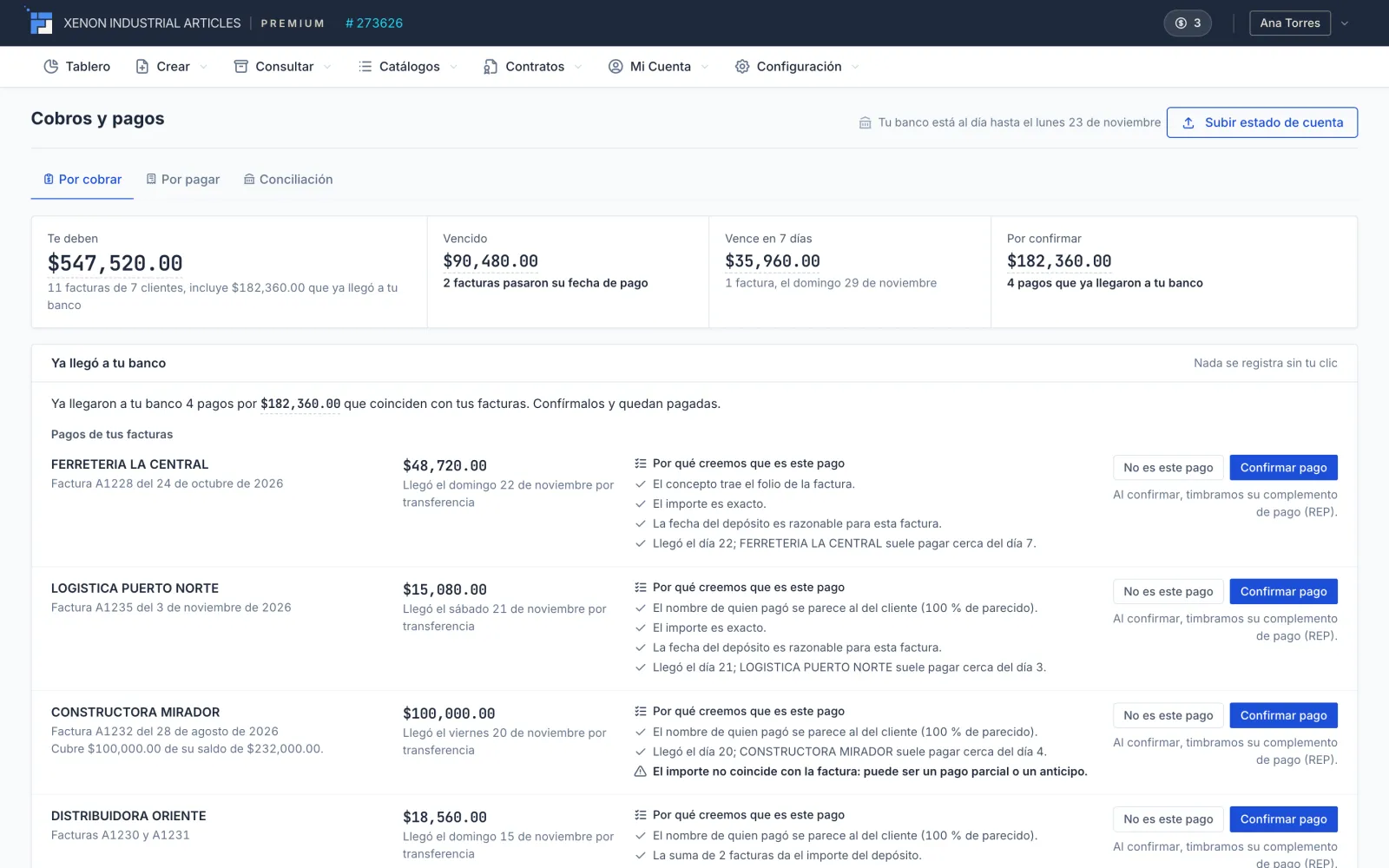
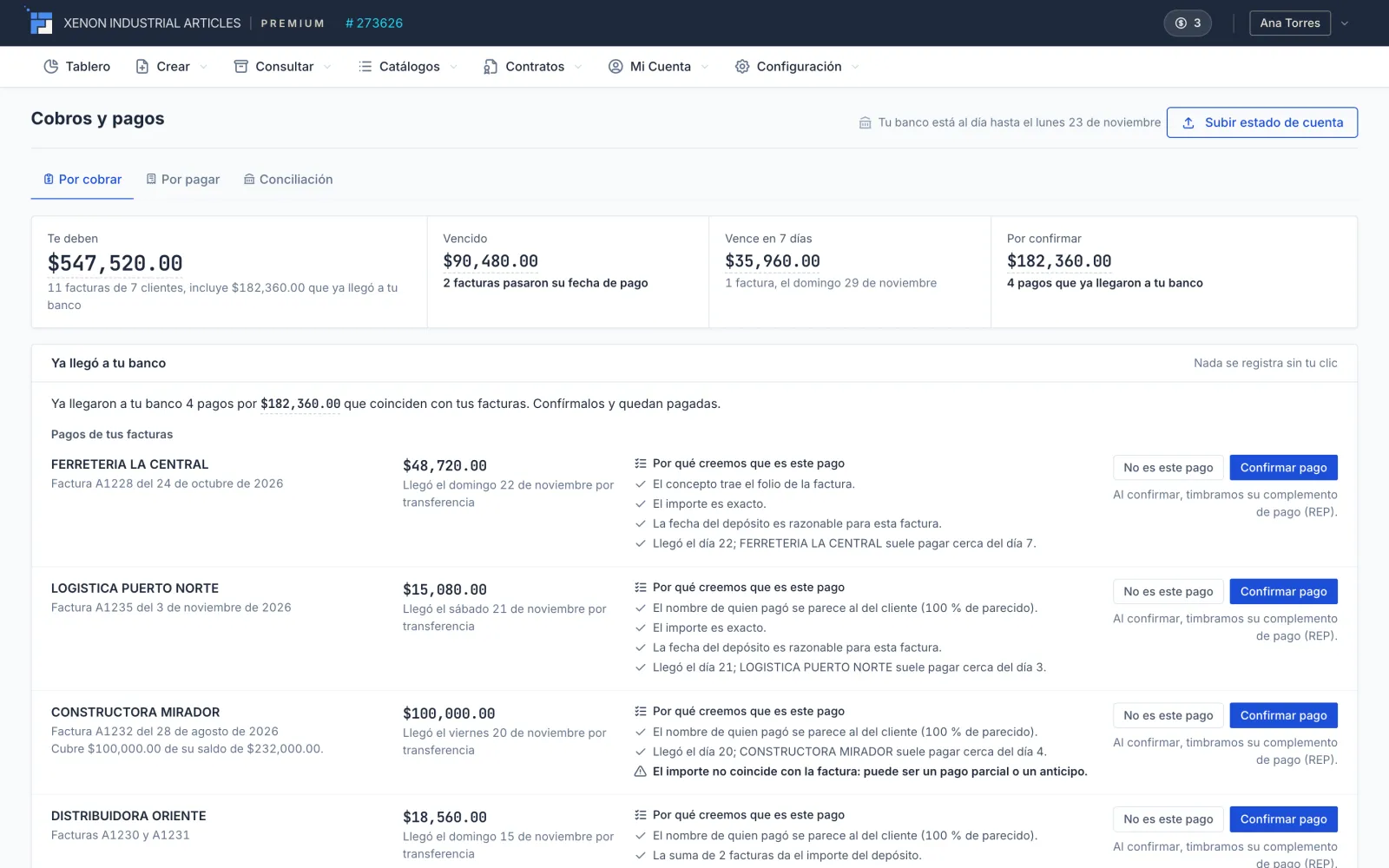
Te deben, vencido, lo que vence en 7 días y los pagos que ya llegaron a tu banco y falta confirmar. Solo cuentan las facturas a crédito (PPD).
Cada depósito trae la factura que paga y sus señales: el folio en el concepto, el importe exacto, el nombre de quien pagó y la fecha en que suele pagarte ese cliente.
«Confirmar pago» abre la ventana con lo que le quedaba, este pago y lo que le queda. Revisas la forma de pago y el número de operación, y con «Confirmar y timbrar» se registra el cobro y sale su REP a tu cliente.
Al confirmar, la factura queda pagada y su complemento de pago queda timbrado y enviado a tu cliente. El mensaje de confirmación muestra la serie y el folio de cada uno.
Sus facturas abiertas, sus últimos pagos con su complemento y su costumbre: en cuántos días te paga y cerca de qué día del mes. Con eso se calcula cuándo esperas cobrar.
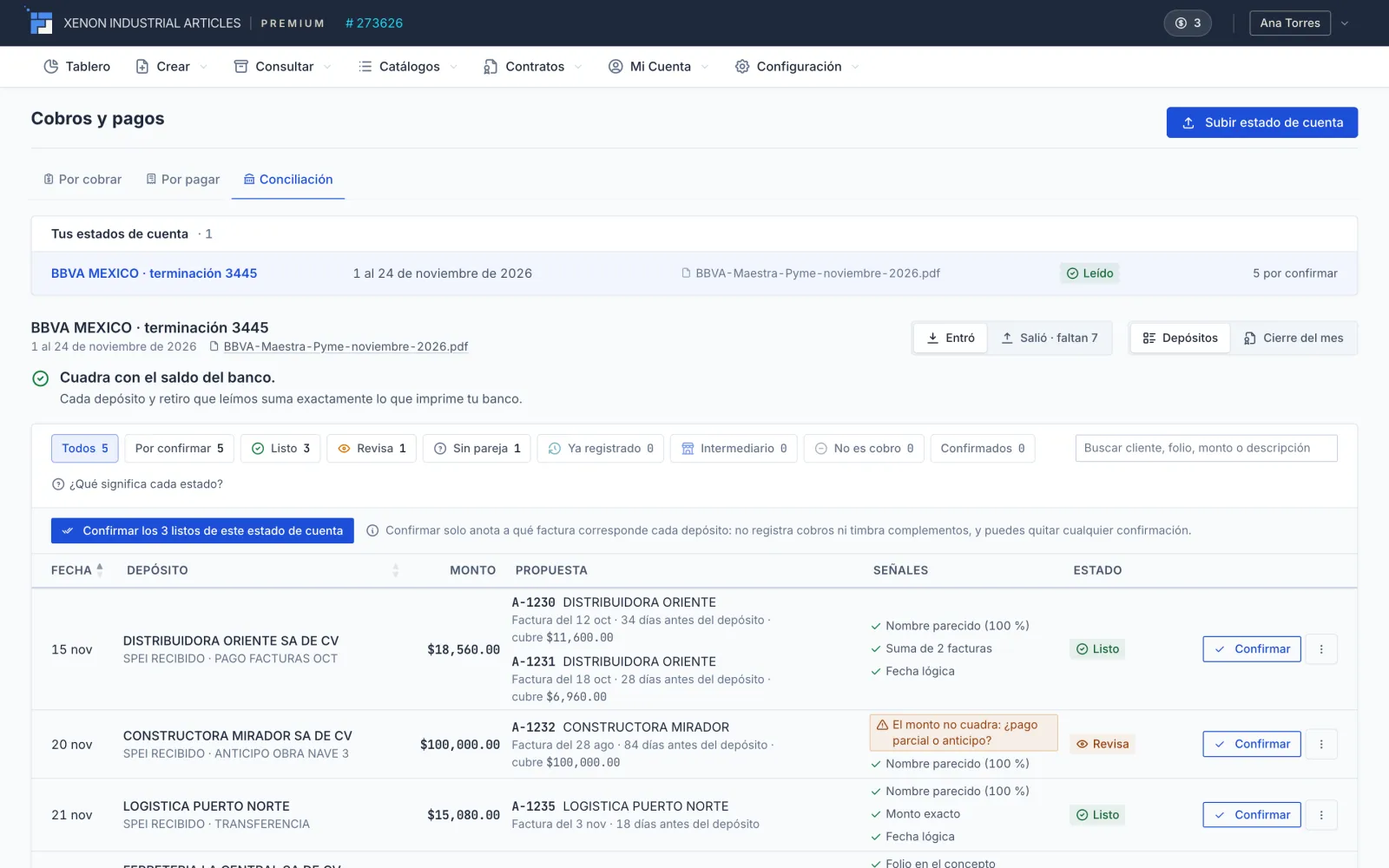
El estado de cuenta se lee y se comprueba contra el saldo del banco. Cada depósito queda Listo, Revisa o Sin pareja, y los listos se confirman en bloque.
La cédula de conciliación del mes, con lo que falta para cerrarlo. Una persona lo prepara, otra lo revisa, y el Excel sale listo para tu contador.
Cada cargo con su proveedor o su explicación. Si el sistema no conoce una cuenta, pregunta de quién es: un proveedor, alguien que paga por la empresa u otra cuenta tuya, y lo recuerda.
Debes, vencido, vence esta semana y pagos a los que les falta su complemento. Próximos pagos por fecha y cuánto sueles tardar en pagarle a cada proveedor.
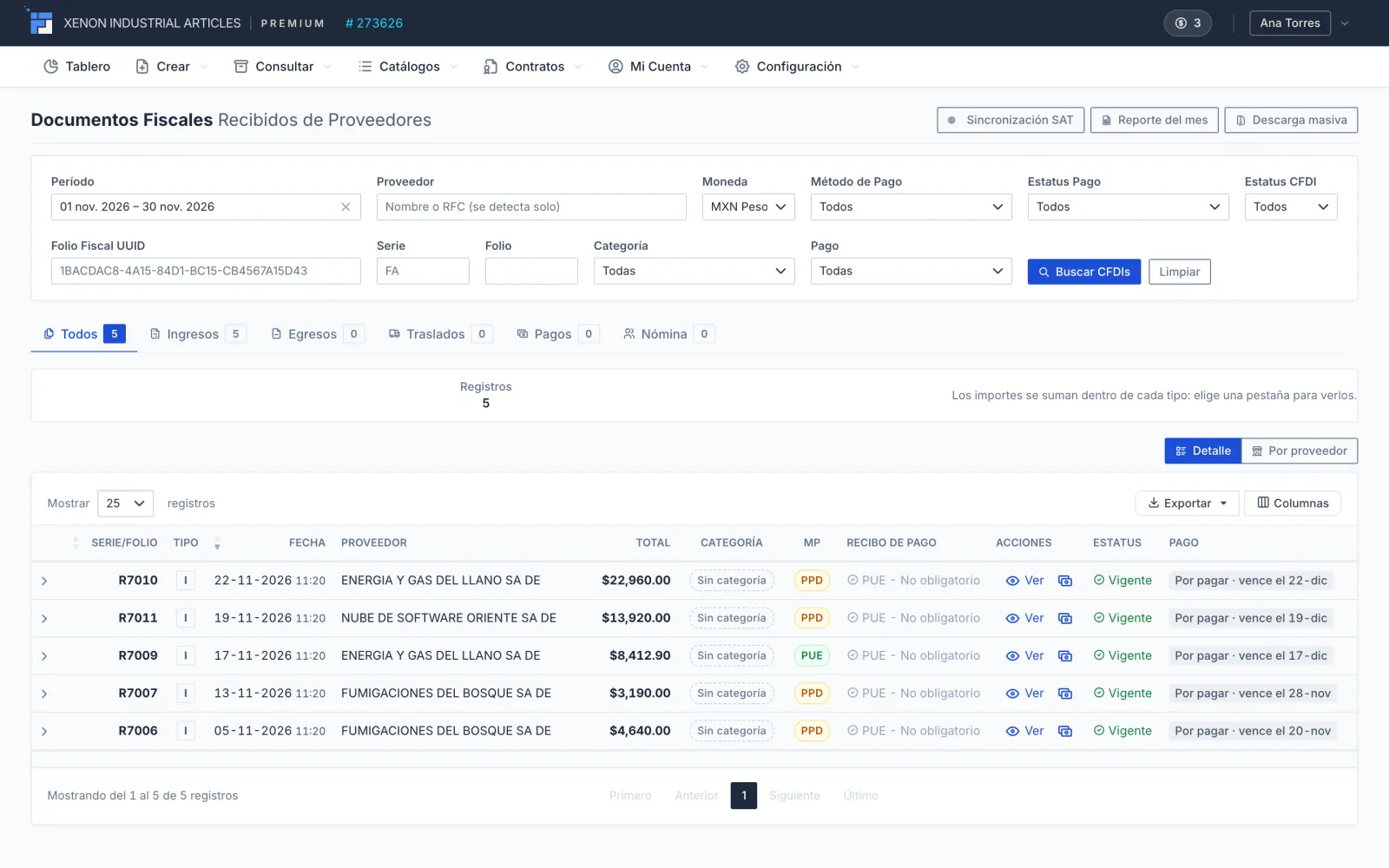
Tus facturas recibidas muestran la columna Pago: pagada el…, por pagar y su vencimiento, o pagada por fuera del banco. Con su filtro sabes qué falta pagar.
Paso 1. Sube tu estado de cuenta
Desde «Subir estado de cuenta» eliges el archivo de tu banco: PDF, Excel (XLSX o XLS), CSV o TXT, de hasta 20 MB y 80 páginas. Si el PDF tiene contraseña, el sistema te pide descargarlo sin ella.
El sistema extrae cada depósito y cada cargo, y antes de proponer nada comprueba que sumen exactamente el saldo que imprime tu banco. En pantalla lo dice así: «Cuadra con el saldo del banco». Los formatos que el sistema ya conoce se leen sin costo; un formato nuevo o un PDF escaneado usa 1 crédito de tu cuenta.
Paso 2. Revisa lo que el sistema propone y por qué
Para cada depósito, el sistema busca la factura emitida que paga y para cada cargo, la factura de proveedor que liquida. Cada propuesta trae sus señales, para que sepas por qué:
- El RFC o el folio de la factura aparece en el concepto de la transferencia.
- El importe coincide exacto, o con la suma de varias facturas del mismo cliente.
- El nombre de quien pagó se parece al del cliente.
- La cuenta de origen ya se confirmó antes para ese cliente.
- La fecha es razonable para esa factura y coincide con la costumbre de pago del cliente.
| Estado | Qué significa |
|---|---|
| Listo | Las señales coinciden; se puede confirmar, también en bloque |
| Revisa | Hay una propuesta, pero algo no cuadra (por ejemplo, un pago parcial) |
| Sin pareja | No se encontró factura; puede ser una venta sin factura o algo que no es cobro |
| Ya registrado | El pago ya existe con su complemento; solo se liga |
| Intermediario | Depósito de una pasarela de pago, con su comisión |
| No es cobro | Un traspaso entre cuentas u otro movimiento que no es venta |
Paso 3. Confirma el pago y timbra el complemento
En Por cobrar, la sección «Ya llegó a tu banco» muestra los depósitos que coinciden con tus facturas. Al pulsar «Confirmar pago» se abre una ventana con lo que le quedaba a la factura, este pago y lo que le queda. También muestra la fecha del depósito, la forma de pago, el número de operación, la serie y folio del complemento y la casilla para enviárselo al cliente.
Con «Confirmar y timbrar», el sistema registra el cobro, timbra el complemento de pago con la parcialidad que sigue y el saldo que queda, y lo envía al correo del cliente. Si un depósito es de varios clientes, timbra un complemento por cliente. Aunque haya doble clic o se corte la conexión, cada pago timbra un solo complemento.
Por cobrar: quién te debe y cuándo esperas cobrar
La pestaña Por cobrar arranca con cuatro cifras: lo que te deben, lo vencido, lo que vence en 7 días y los pagos que ya llegaron a tu banco y falta confirmar. Solo cuentan las facturas a crédito (PPD); las de contado van aparte.
Abajo están el pronóstico «Cuándo esperas cobrar» por semana y quincena, la antigüedad de lo que te deben (de al corriente a más de 90 días) y «Quién te debe», que empieza por lo que necesita atención: quién pasó su fecha de pago y quién va más tarde que de costumbre.
Cómo te paga cada cliente
Cada cliente tiene su ficha: sus facturas abiertas, sus últimos pagos con su complemento y su costumbre de pago. El sistema calcula en cuántos días suele pagarte, cerca de qué día del mes, si junta facturas y si pone el folio, a partir de sus pagos anteriores. Con eso se arma el pronóstico de cobro.
Por pagar y lo que sale de tu banco
La pestaña Por pagar muestra lo que debes a tus proveedores, lo vencido, lo que vence esta semana y los pagos a los que les falta su complemento. Los próximos pagos se ordenan por fecha y por proveedor ves cuánto sueles tardar en pagarle.
En la conciliación, el lado «Salió» liga cada cargo con la factura de proveedor que liquida: pagos parciales, varias facturas, dólares y anticipos. Si el sistema no conoce una cuenta, pregunta de quién es: un proveedor, alguien que paga por la empresa (para reembolsos) u otra cuenta tuya. Lo recuerda la próxima vez.
Tus CFDI recibidos muestran además la columna Pago: pagada el…, pagada en parte, por pagar con su vencimiento, pagada por fuera del banco o pagada según su complemento.
Casos difíciles que ya están resueltos
- Pagos parciales: el complemento lleva el número de parcialidad y el saldo que queda.
- Un depósito que paga varias facturas, en un solo complemento.
- Un depósito de varios clientes: un complemento por cliente.
- Pasarelas de pago (PayPal, Clip, Mercado Pago, Stripe y terminales bancarias): se reconocen y su comisión se descuenta.
- Facturas en otra moneda: la conciliación las cruza con el tipo de cambio del DOF; su pago se registra desde Emitidos.
- Depósitos sin factura: se marcan como «No es una venta» o abren «Crear factura» con el cliente elegido.
- Pagos ya registrados con su complemento: se ligan sin duplicar.
- Deshacer: quitar una confirmación o reabrir el mes.
Cierre del mes para tu contador
Cada mes tiene su cédula de conciliación: saldo inicial y final según el banco, depósitos, retiros, partidas en conciliación y lo que falta para cerrar. Una persona prepara el cierre, otra lo revisa, y se puede reabrir. El Excel para tu contador trae resumen, depósitos, partidas en conciliación y antigüedad.
Control y permisos
La regla del módulo es que nada se salda solo. Confirmar en Conciliación solo anota a qué factura corresponde un depósito; el cobro se registra y el complemento se timbra solo cuando una persona pulsa «Confirmar y timbrar».
- Consultar Por cobrar y la conciliación.
- Subir estados de cuenta y confirmar cruces.
- Confirmar pagos y timbrar sus complementos.
- Editar cuándo te paga cada cliente.
- Ver lo que debes a proveedores.
- Confirmar pagos a proveedores.
Cuánto cuesta
Tu cuenta incluye 1 estado de cuenta conciliado al mes. Con Premium, que cuesta $450 al mes o $4,500 al año con IVA incluido, no hay límite. Cada complemento de pago usa folios de tu cuenta, igual que cualquier CFDI; los folios no caducan.
Cómo empezar
- Crea tu cuenta con 10 folios de regalo, sin tarjeta, o entra a la tuya.
- Descarga de tu banca en línea el estado de cuenta del mes en PDF, Excel, CSV o TXT.
- Entra a Cobros y pagos y pulsa «Subir estado de cuenta».
- Confirma lo que quedó Listo y revisa lo demás. Conoce todas las funciones en la página de Cobros y pagos.