Saltar al contenido

Registra el cobro y timbra el REP en el mismo paso

Cobra con recordatorios y botones de pago de Stripe y Mercado Pago, concilia tus depósitos y timbra el REP al registrar el pago. Cada REP usa 1 folio y tus folios no caducan.

Video: así registras un cobro y timbras el complemento de pago en Factura Digital, con datos de muestra

¿Te pagaron una factura PPD?

Por el pago de una factura PPD (pago en parcialidades o diferido), el SAT pide el complemento de pago a más tardar el día 5 natural del mes siguiente al pago. Aquí lo emites en su versión 2.0 desde la factura que ya tienes, sin capturar UUID a mano.

Elige cómo emitir cada complemento

Un pago, un depósito que cubre varias facturas o un complemento que terminas después.

01

Desde la cobranza de la factura

Un pago, una factura

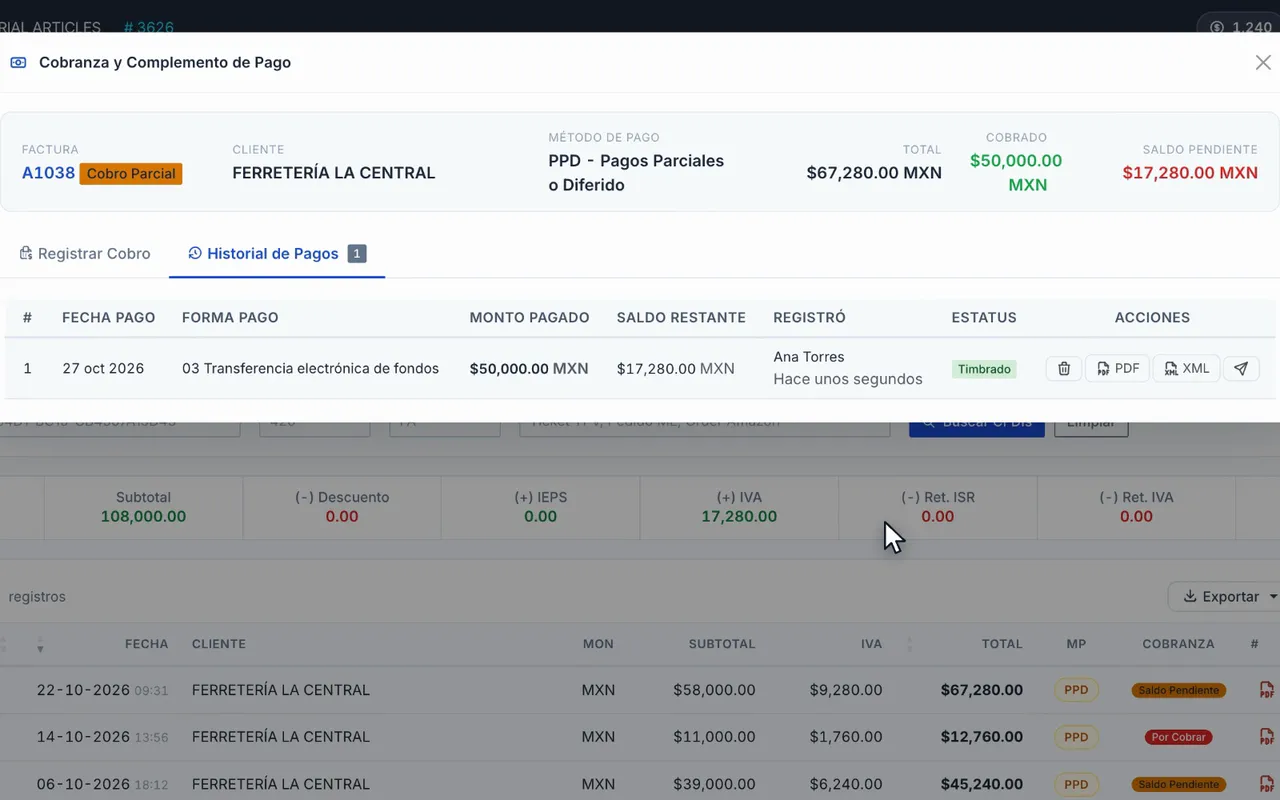
Registras el pago, total o parcial, desde la cobranza de la factura y el REP sale en el mismo paso. Si te equivocas, reviertes el pago desde su historial.

Paso a paso
  1. 01Busca la factura en Emitidos y abre su cobranza
  2. 02Captura la fecha, la forma de pago y el monto recibido
  3. 03Activa la opción para timbrar el REP en el mismo paso
  4. 04Guarda: el pago queda en el historial de la factura
02

Varias facturas en un solo REP

Un depósito, varias facturas

Relacionas en un solo REP todas las facturas que tu cliente pagó con un mismo depósito.

Paso a paso
  1. 01Entra a Crear complemento de pago y registra el pago
  2. 02Agrega las facturas que ampara ese pago
  3. 03Indica el monto aplicado a cada factura, parcial o total
  4. 04Timbra un solo REP que las relaciona todas
03

Con borradores

Termínalo después

Guarda el complemento como borrador y termínalo cuando tengas el dato que falta. En el administrador de borradores retomas los pendientes, les agregas observaciones o los eliminas.

Paso a paso
  1. 01Empieza a capturar el complemento y guárdalo como borrador
  2. 02Encuéntralo en el administrador de borradores
  3. 03Completa los datos que faltaban
  4. 04Timbra cuando esté listo

Integrado en tu cobranza

El complemento sale del mismo lugar donde cobras y ves lo que te deben.

  1. 01

    Emites la factura

    Con método de pago PPD y, si quieres, con botones de pago de Stripe y Mercado Pago

  2. 02

    Queda por cobrar

    Aparece en tu tablero de vencidas y por vencer, y tu cliente recibe recordatorios automáticos

  3. 03

    Recibes el pago

    Lo identificas al conciliar tu estado de cuenta y lo registras en la cobranza de la factura

  4. 04

    REP timbrado

    Activas la opción y el REP se timbra relacionado con la factura; usa 1 folio

Cobranza y seguimiento, incluidos con tus folios

Cobranza automatizada

Recordatorios a tus clientes, estado de cuenta por cliente y botones de pago con Stripe o Mercado Pago.

Conciliación bancaria

Sube tu estado de cuenta en CSV o Excel y relaciona tus depósitos con las facturas por cobrar.

Reporte de pagos

Consulta los pagos registrados y exporta el reporte a Excel o PDF.

Administrador de REP

Consulta tus complementos, descarga XML y PDF, y cancela uno si hace falta.

Asistente IA

El asistente con IA prepara tu complemento de pago

Tú lo revisas y confirmas antes de timbrar: nunca timbra sin tu clic.

Tu cliente pagó varias facturas en un solo depósito

En lugar de un complemento por factura, emites uno solo que las relaciona todas, con el monto aplicado a cada una y su saldo pendiente. Si te falta un dato, lo guardas como borrador.

También por API

Timbra complementos de pago desde tu ERP o sistema con la API v5 (invoice/create con TipoDeComprobante "P"). Pagas folios, no la API, y el sandbox es gratis.

Dudas sobre complementos de pago

¿Dudas con tus complementos de pago? Te atiende una persona del equipo.

Escríbenos por WhatsApp
¿Cuándo debo emitir un complemento de pago?

Cuando recibes el pago de una factura emitida con método de pago PPD (pago en parcialidades o diferido). El SAT establece que el complemento se emite a más tardar el día 5 natural del mes siguiente a aquel en que recibiste el pago.

¿Puedo registrar pagos parciales?

Sí. Registras cada pago que recibes, total o parcial, hasta liquidar la factura. Cada complemento lleva el saldo anterior y el saldo pendiente, y en la cobranza de la factura ves su historial de pagos.

¿Puedo incluir varias facturas en un solo complemento?

Sí. Con Crear complemento de pago seleccionas las facturas que cubre el depósito, asignas el monto aplicado a cada una (parcial o total) y timbras un solo REP que las relaciona.

¿Factura Digital me ayuda a cobrar antes de emitir el REP?

Sí. Tus clientes reciben recordatorios de cobranza automáticos, consultas el estado de cuenta de cada cliente y tus facturas pueden llevar botones de pago con Stripe y Mercado Pago. Cuando te pagan, registras el pago y timbras el REP en el mismo paso. La cobranza está incluida con tus folios.

¿La conciliación bancaria se conecta directo con mi banco?

No. Funciona subiendo tu estado de cuenta en CSV o Excel: relacionas tus depósitos con las facturas por cobrar y, con el pago identificado, timbras el REP.

¿Cuántos folios usa un complemento de pago?

1 folio por cada REP timbrado, igual que cualquier CFDI. Cancelar no usa folio. Tus folios no caducan; Premium es una suscripción opcional.

¿Qué versión del complemento de pagos usan?

La versión 2.0 del complemento de pagos, la que corresponde a CFDI 4.0.

¿Puedo emitir complementos de pago por API?

Sí. Con la API v5 creas el complemento con invoice/create y TipoDeComprobante "P". La API está incluida (pagas folios, no la API) y tienes sandbox gratis. La documentación está en docs.facturadigital.com.mx.

¿El asistente con IA puede hacer mis complementos de pago?

Sí. El asistente prepara el complemento de pago y tú lo revisas y confirmas antes de timbrar: nunca timbra, cancela ni envía sin tu clic. También responde dudas de la plataforma y del CFDI, explica en claro los errores de timbrado y te lleva a la pantalla correcta.

¿Qué hago si me equivoqué en un complemento de pago?

Cancela el REP desde el listado de complementos y emite uno nuevo con los datos correctos. Si lo que estuvo mal fue el pago registrado, también puedes revertirlo desde el historial de cobranza de la factura.
Empieza con 10 folios de regalo.

Sin tarjeta. Subes tu constancia y tu CSD, y timbras desde el navegador.

10 folios de regalo, sin tarjeta. En el siguiente paso completas tu registro.