Qué es el gestor de contratos de Factura Digital
El gestor de contratos es un módulo de Factura Digital para crear, enviar, negociar, firmar y renovar contratos con tus clientes y proveedores. Vive en la misma cuenta donde facturas, así que cada contrato queda junto a los CFDI de esa contraparte.
Junta tres cosas que suelen ir por separado: la negociación del texto, que va y viene por correo en archivos de Word; la firma, que muchas veces es un PDF escaneado, y la evidencia de que la operación existió, que se arma a mano cuando llega un requerimiento.
Está pensado para pequeñas y medianas empresas, despachos contables y áreas de administración que firman contratos de servicios, arrendamientos, compraventas, acuerdos de confidencialidad y contratos con proveedores.
- Contratos desde cinco modelos base o subiendo tu propio PDF.
- Comentarios, cambios propuestos y versiones sobre el mismo documento.
- Firma electrónica simple o con la e.firma del SAT, validada con el SAT.
- Hoja de certificado con huella SHA-256, recorrido de cada firmante y QR.
- Expediente con los CFDI ligados, exportable en un ZIP.
- Avisos de renovación por fecha límite.
¿Qué es la materialidad de las operaciones ante el SAT?
La materialidad es la evidencia de que una operación amparada por un CFDI ocurrió de verdad: que el servicio se prestó, que el bien se entregó y que se pagó. El SAT la revisa sobre todo con dos artículos del Código Fiscal de la Federación.
El artículo 69-B permite al SAT presumir inexistentes las operaciones de quien emite comprobantes sin contar con los activos, el personal, la infraestructura o la capacidad material para realizarlas. Quien recibió esos comprobantes debe demostrar que la operación sí existió, o corregir su situación. El artículo 5-A, por su parte, pide que los actos jurídicos tengan una razón de negocios.
En la práctica, un CFDI por sí solo no prueba que la operación existió. Se acompaña de evidencia: el contrato, los entregables, las comunicaciones, los pagos. El contrato es la pieza que da contexto a todo lo demás: quiénes son las partes, qué se pactó, cuánto y por cuánto tiempo.
¿Es válido en México un contrato firmado electrónicamente?
Sí. El Código de Comercio reconoce los mensajes de datos y la firma electrónica en los actos de comercio (artículos 89 a 114). El Código Civil Federal acepta los medios electrónicos cuando la ley pide forma escrita, siempre que la información se pueda atribuir a las personas obligadas y consultar después (artículo 1834 bis).
La e.firma es la firma electrónica avanzada que emite el SAT. Ofrece un nivel mayor de identificación, porque el certificado está ligado al RFC de quien firma y el SAT lo emite después de validar su identidad.
Algunos actos exigen formalidades especiales, como la escritura pública ante notario. Para esos casos, consulta a tu abogado. Para la mayoría de los contratos de servicios, arrendamientos comerciales, compraventas entre empresas y acuerdos de confidencialidad, la firma electrónica es una vía práctica y con respaldo legal.
| Firma electrónica simple | e.firma del SAT | |
|---|---|---|
| Cómo se firma | Se dibuja o se escribe en pantalla | Con el .cer y el .key de la e.firma y su contraseña |
| Cómo se confirma la identidad | Código de 6 dígitos enviado al correo de quien firma | Certificado del SAT ligado al RFC de quien firma |
| Qué revisa el sistema | Que el código sea válido y de esa persona | Cadena del SAT, vigencia, que sea e.firma y no CSD, revocación y RFC esperado |
| Qué queda registrado | Fecha y hora, IP, navegador y huella de la versión | Lo mismo, más RFC, número de serie y el archivo .p7s de la firma |
| Cuándo conviene | Contratos de uso diario y contrapartes sin e.firma a la mano | Contratos de mayor monto o cuando se quiere identificar al firmante por su RFC |
Paso 1. Crea el contrato o sube tu PDF
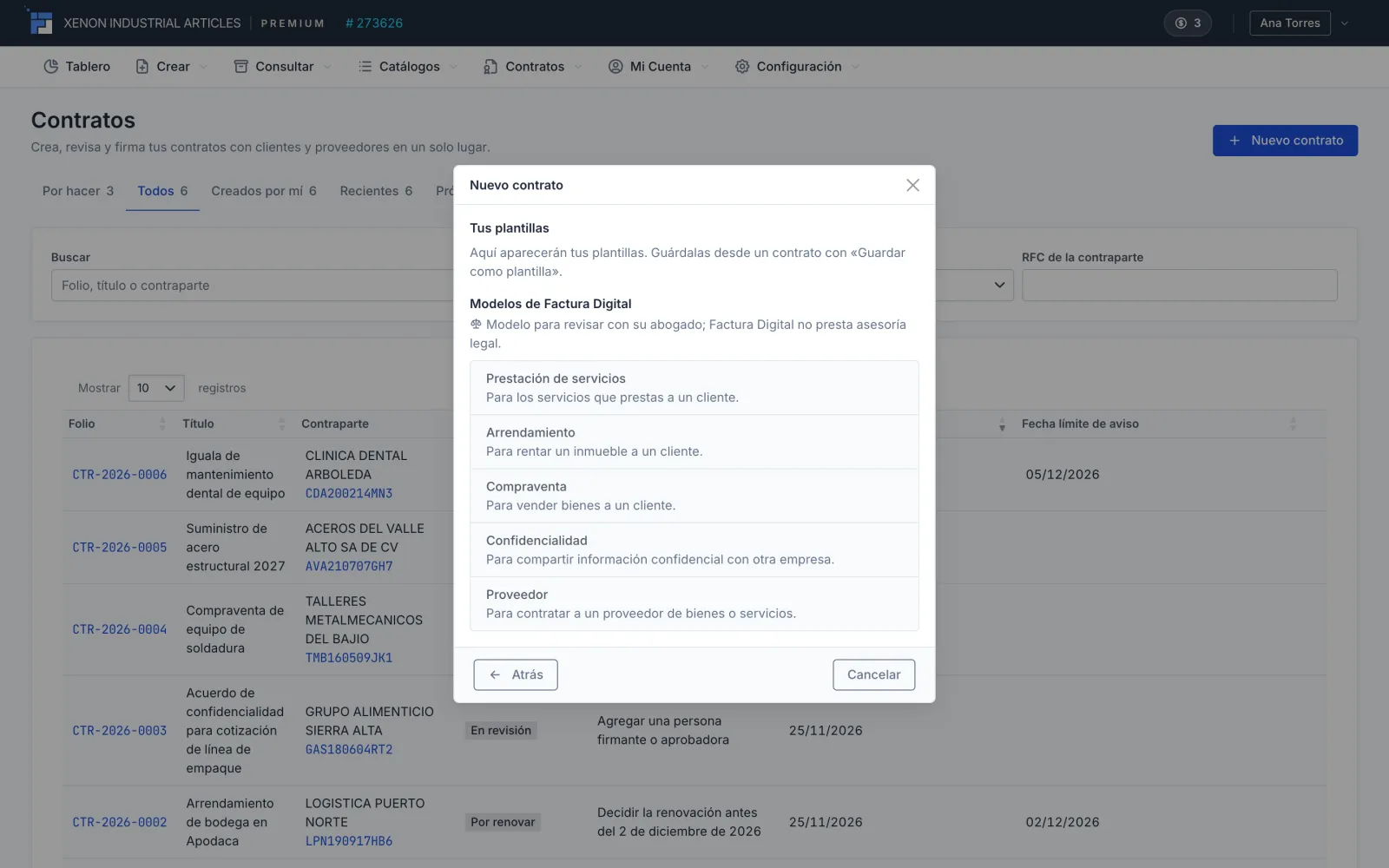
Desde la Bandeja de Contratos eliges «Nuevo contrato» y decides cómo empezar: desde un modelo de Factura Digital, desde una plantilla tuya, en blanco o subiendo un PDF de hasta 20 MB y 300 páginas.
Los modelos base cubren cinco casos: prestación de servicios, arrendamiento, compraventa, confidencialidad y proveedor. Cada uno trae la leyenda «Modelo para revisar con su abogado»; el sistema te recuerda quitarla antes de enviar.
La contraparte se elige de tu catálogo de clientes o proveedores. Sus datos (razón social, RFC, domicilio) llenan los campos del contrato, y si todavía no está en tu catálogo, se agrega al crear el contrato.
Paso 2. Llena la ficha y envía
La ficha del contrato guarda lo esencial: partes, objeto, monto, moneda, periodicidad, fechas de inicio y fin, si se renueva solo, días de aviso previo, penas y jurisdicción. Al confirmarla, sus datos llenan los campos del texto y el sistema calcula la fecha límite para dar aviso de no renovación.
Puedes llenarla a mano o pedirle al Asistente IA que la llene a partir del texto; tú confirmas o corriges. Esa misma función revisa los riesgos del contrato por tipo y marca cada cláusula en verde, amarillo o rojo con una redacción sugerida.
Luego agregas a las personas: cada una con su papel (firmante, aprobador, lector o copia) y su lado (nuestra parte o contraparte). Al enviar, cada persona recibe su propia liga por correo, válida 30 días.
Paso 3. Negocia sobre el mismo documento
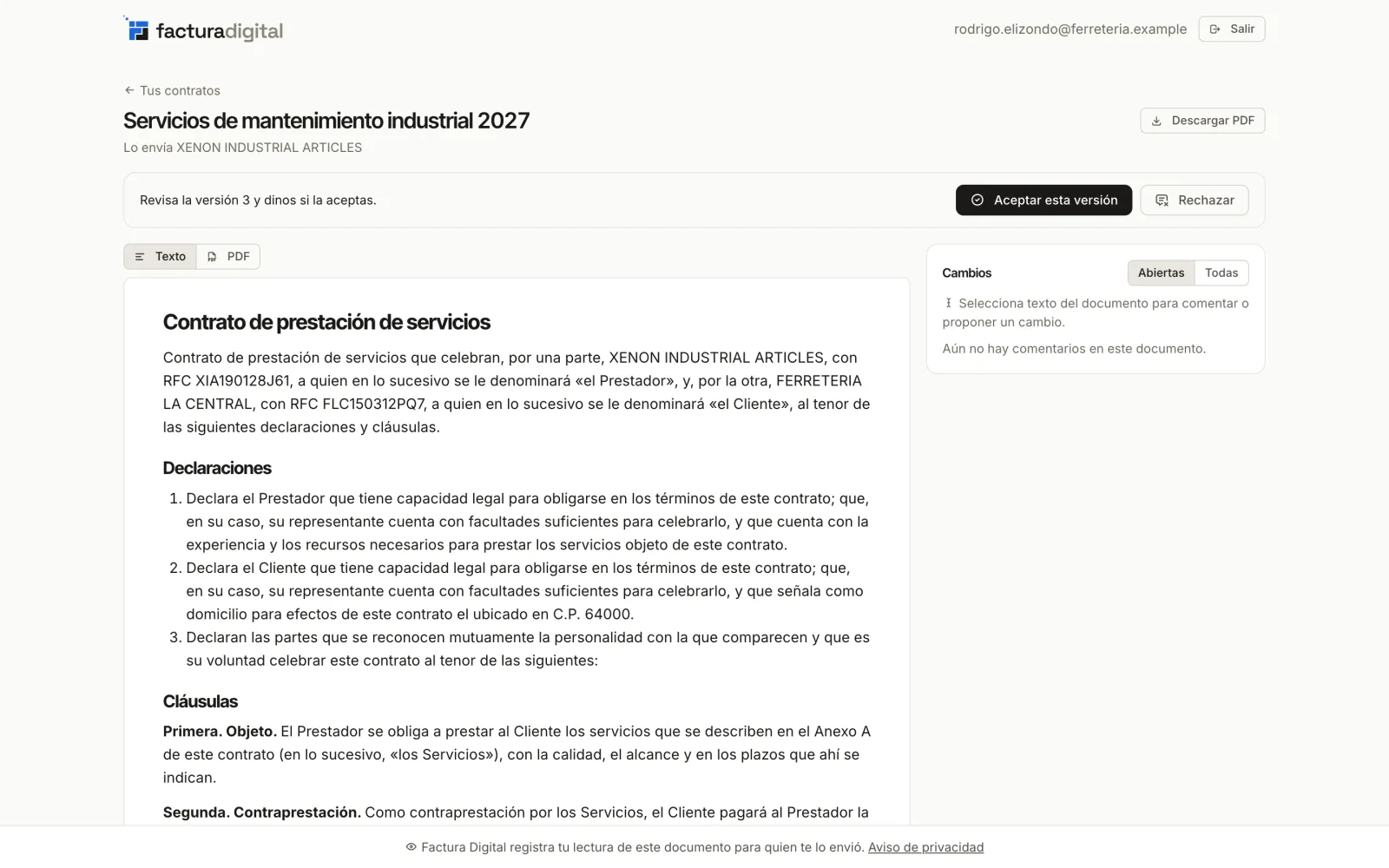
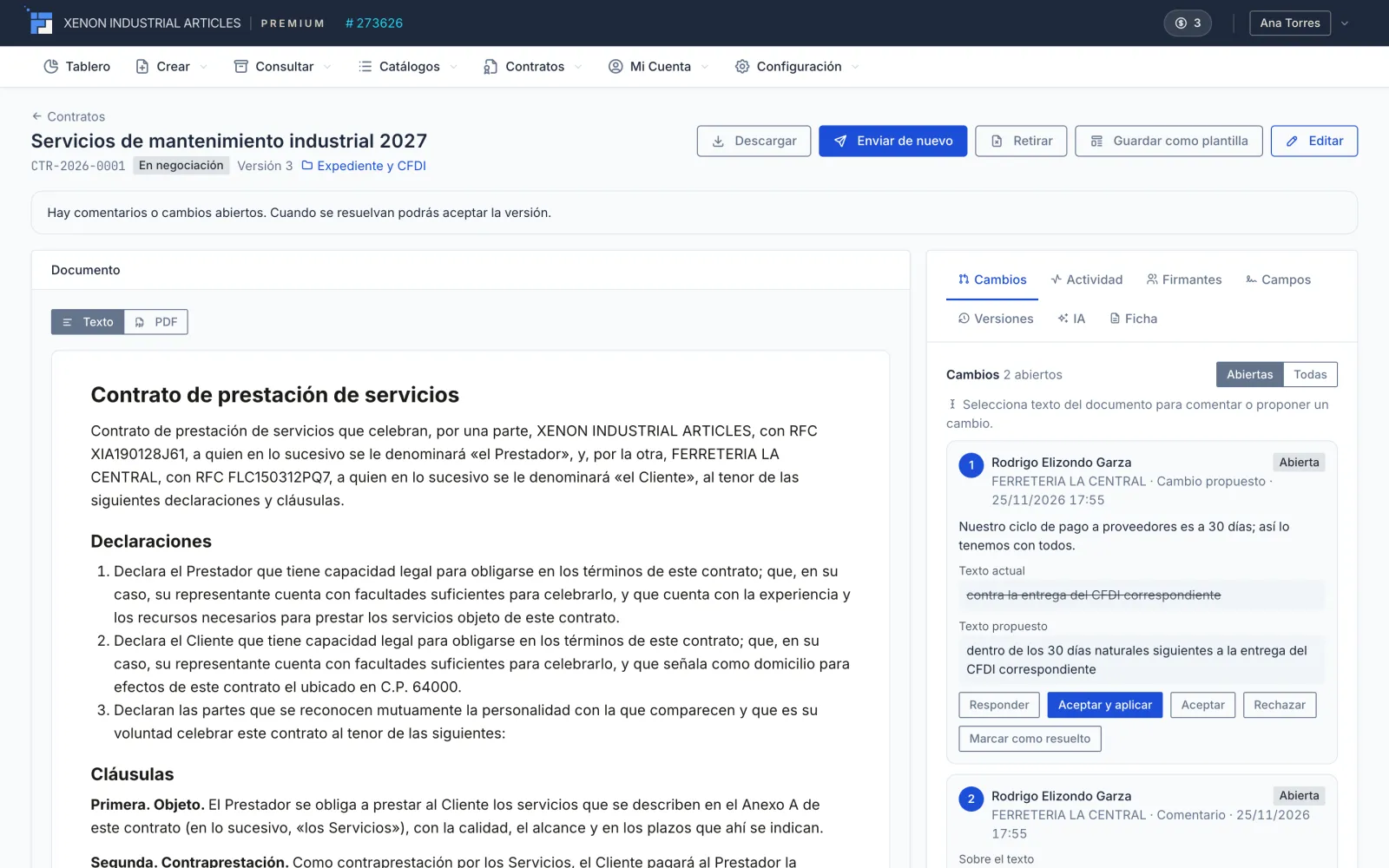
La contraparte entra con su correo y un código de 6 dígitos. Puede leer, comentar y proponer cambios seleccionando el texto, sin editarlo directamente. Tú ves cada propuesta en la pestaña Cambios con el texto actual y el propuesto, y decides: aceptar y aplicar, aceptar, rechazar o marcar como resuelto.
Aceptar un cambio crea una versión nueva. Cada versión es inmutable, tiene su huella SHA-256 y se puede comparar con cualquier otra: lo quitado se marca en rojo y lo agregado en verde. Si cambia el texto después de una aceptación o una firma, esas aceptaciones quedan invalidadas y el contrato regresa a revisión.
Paso 4. Prepara y envía a firma
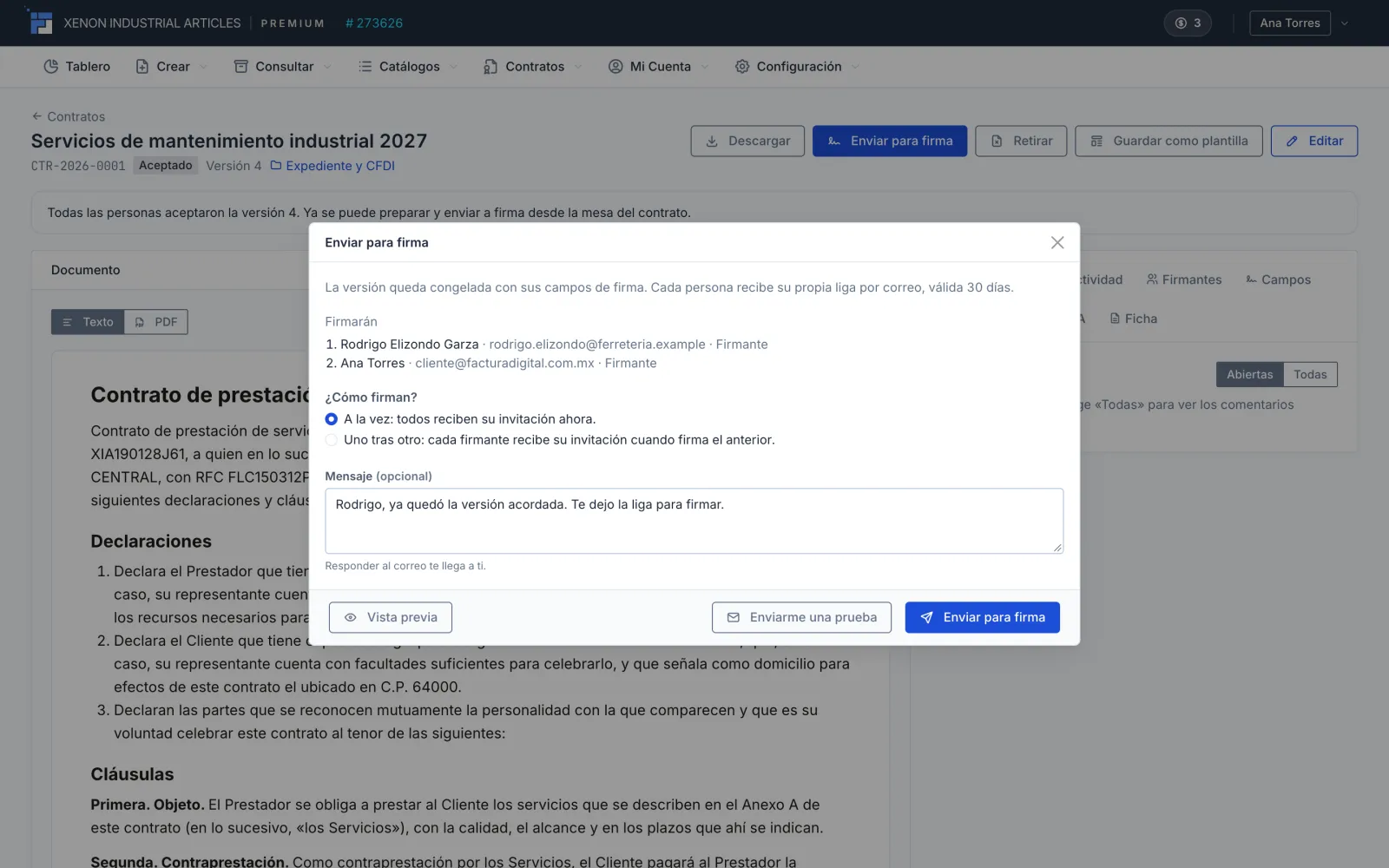
Cuando todas las personas aceptan la misma versión, el contrato se prepara para firma. La versión se congela y colocas los campos de cada firmante sobre el documento: firma, iniciales, nombre, fecha de firma, cargo, texto libre o casilla. Con «Proponer bloques», el sistema los coloca al final.
Eliges si firman al mismo tiempo o en orden. En orden, cada firmante recibe su invitación cuando firma el anterior. Las personas con firma pendiente reciben recordatorios a los 3, 7 y 14 días, en horario hábil.
Paso 5. Firma con firma simple o con e.firma
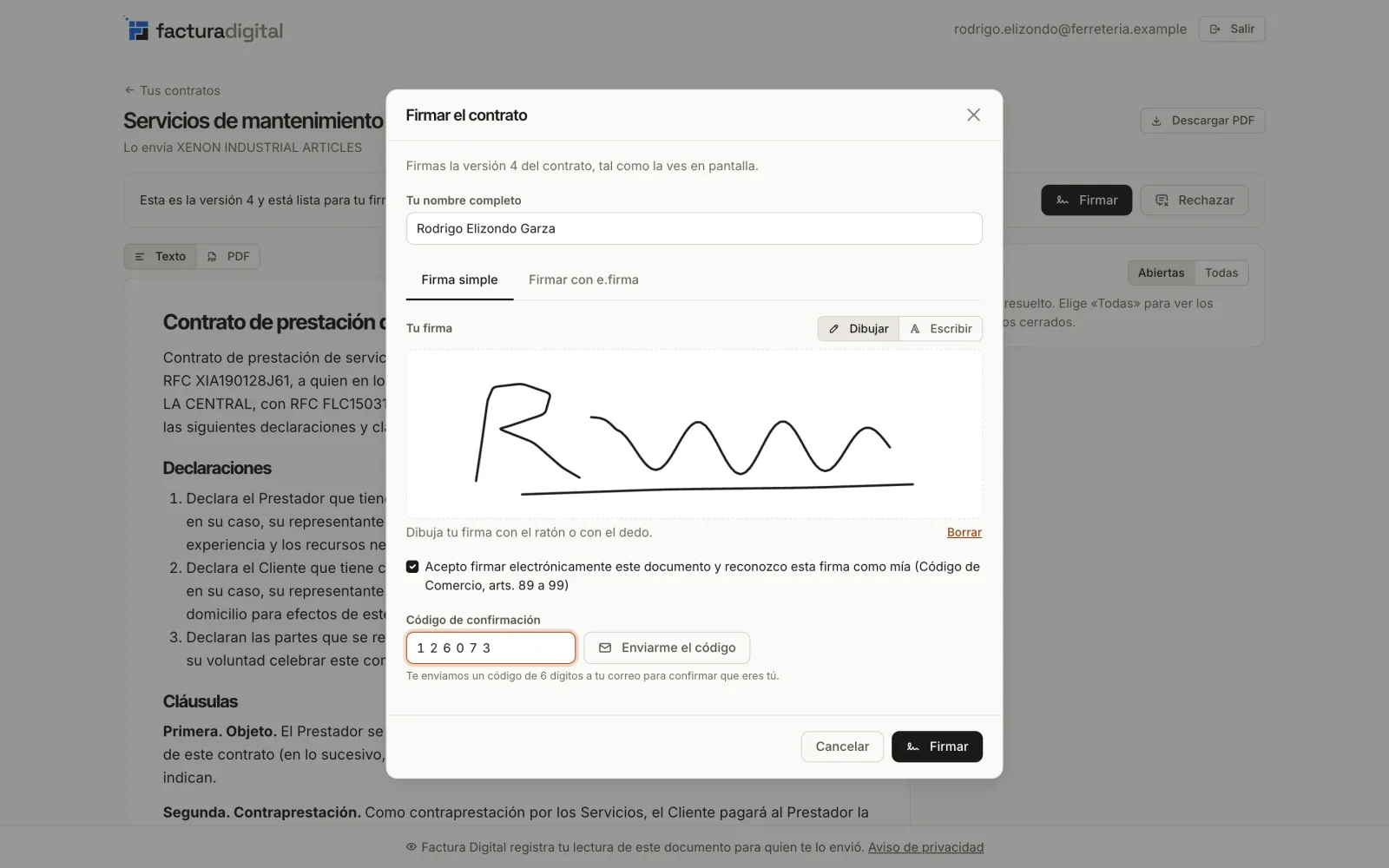
Quien firma abre el contrato, revisa la versión congelada y elige cómo firmar. Con firma simple, dibuja o escribe su firma, acepta la leyenda «Acepto firmar electrónicamente este documento y reconozco esta firma como mía (Código de Comercio, arts. 89 a 99)» y confirma con un código que le llega por correo.
Con e.firma, elige su certificado (.cer) y su llave privada (.key) y escribe su contraseña. La firma se genera en su navegador: la llave y la contraseña nunca se envían al servidor. Factura Digital recibe la firma y el certificado público y revisa que el certificado sea del SAT, esté vigente, sea de e.firma y no de CSD, no esté revocado y corresponda al RFC esperado.
Qué trae la hoja de certificado
Cuando firma la última persona, el sistema genera el PDF final: el contrato con las firmas estampadas en sus campos y, al final, una hoja de certificado. Todas las personas lo reciben por correo, incluidas las que solo tienen copia.
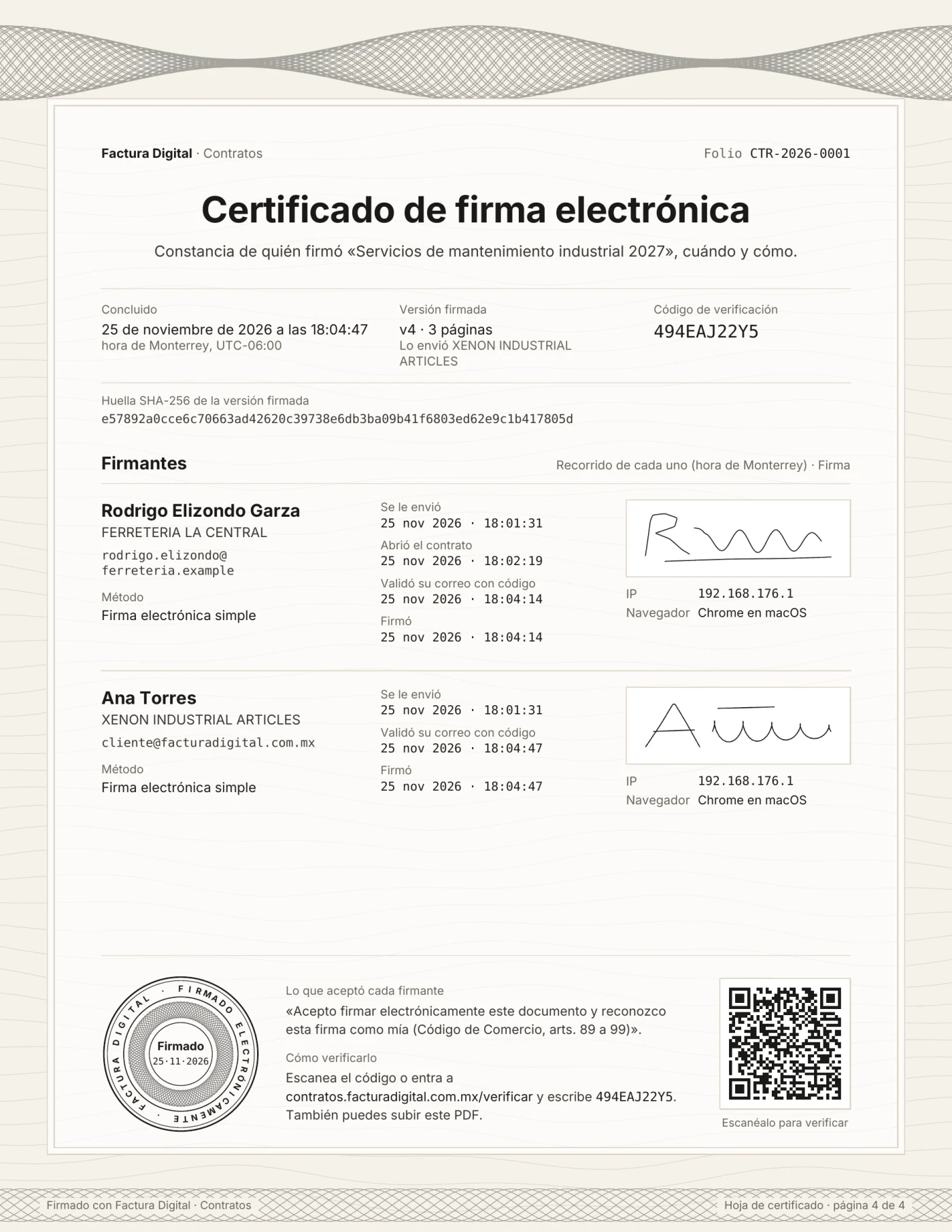
- Folio del contrato, título, quién lo envió, versión firmada y número de páginas.
- Fecha y hora de cierre, en hora de Monterrey.
- Huella SHA-256 de la versión firmada: si alguien cambia una coma, ya no coincide.
- Código de verificación de 10 caracteres, también en el pie de cada página.
- Por firmante: nombre, empresa, correo, método, IP y navegador, y su recorrido: cuándo se le envió, cuándo abrió el contrato, cuándo validó su correo y cuándo firmó.
- La firma dibujada de cada persona o, con e.firma, el RFC, el número de serie y la revisión de revocación con el SAT, con el archivo .p7s adjunto al PDF.
- El texto que aceptó cada firmante, un sello de firmado y un QR a la verificación pública.
Cómo verificar un contrato firmado
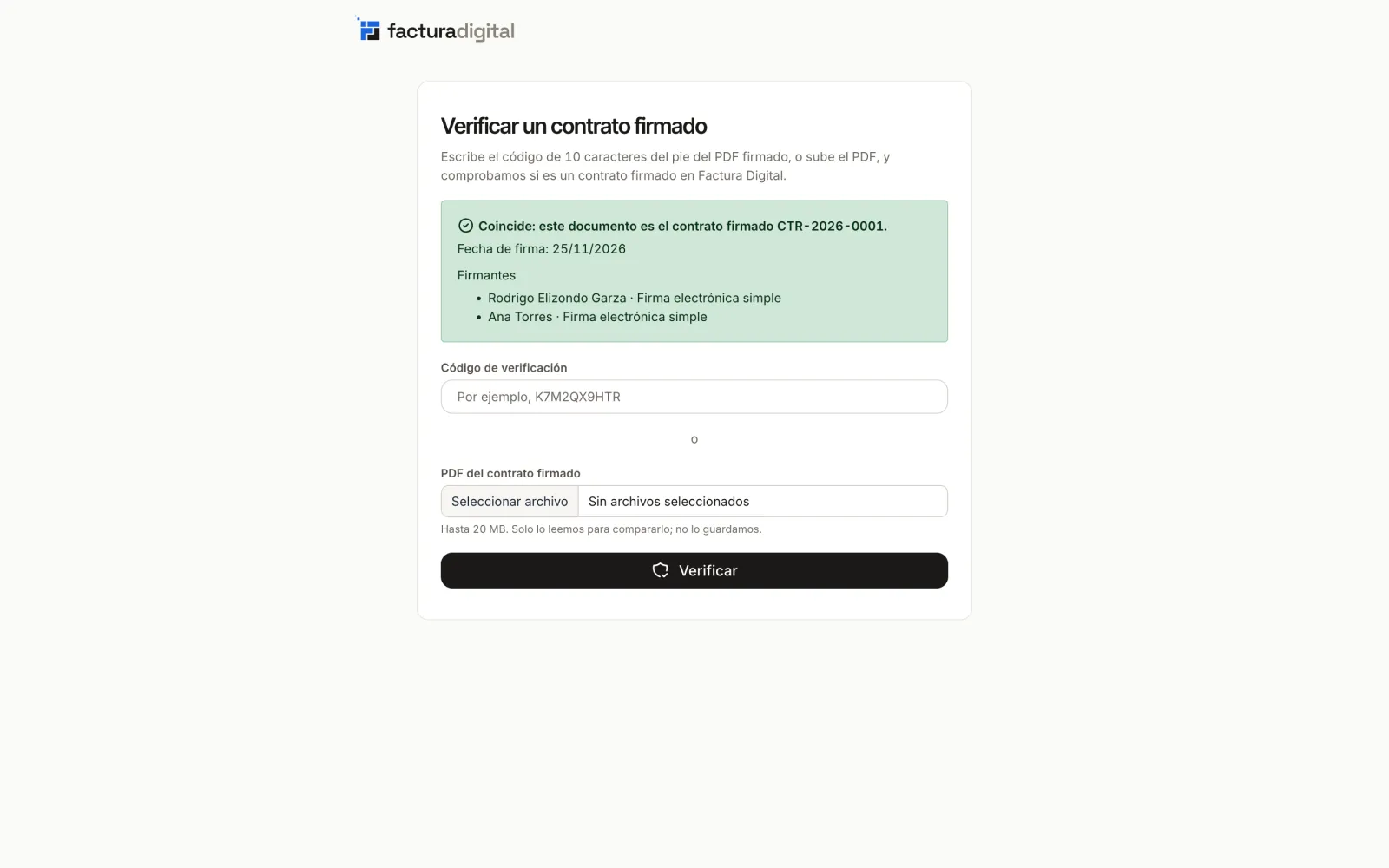
- Escanea el QR de la hoja de certificado o entra a la página de verificación de contratos de Factura Digital.
- Escribe el código de 10 caracteres que aparece en el pie de cada página, o sube el PDF del contrato.
- La página responde si coincide con un contrato firmado y muestra su folio, la fecha de firma y quién firmó con qué método, sin mostrar correos ni direcciones IP.
El expediente: contrato, bitácora y CFDI en un solo lugar
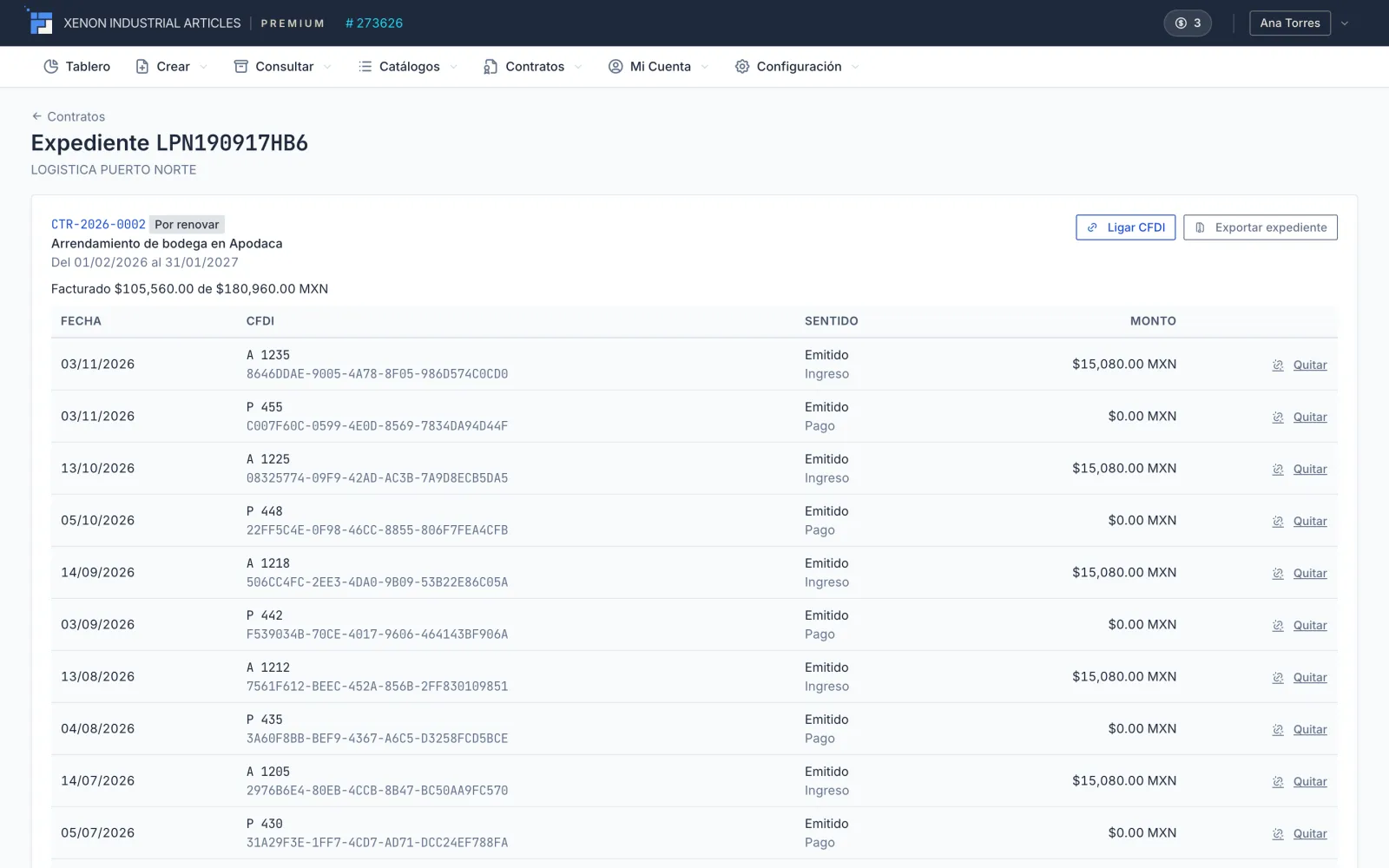
Cada contraparte tiene un expediente por su RFC. Ahí están sus contratos y los CFDI ligados a cada uno, emitidos o recibidos: facturas, notas de crédito y complementos de pago. El sistema sugiere los CFDI de esa contraparte en el periodo del contrato y tú decides cuáles ligar. Se muestra lo facturado contra el monto pactado.
Con «Exportar expediente», el sistema arma un ZIP y te envía la liga de descarga por correo, válida 7 días.
| Archivo del ZIP | Qué contiene |
|---|---|
| final.pdf | El contrato firmado, con las firmas estampadas |
| certificado.pdf | La hoja de certificado |
| bitacora.csv | Cada evento del contrato, con fecha, persona, IP y navegador |
| cfdi/ | El XML y el PDF de cada CFDI ligado |
Renovaciones: avisos antes de la fecha límite
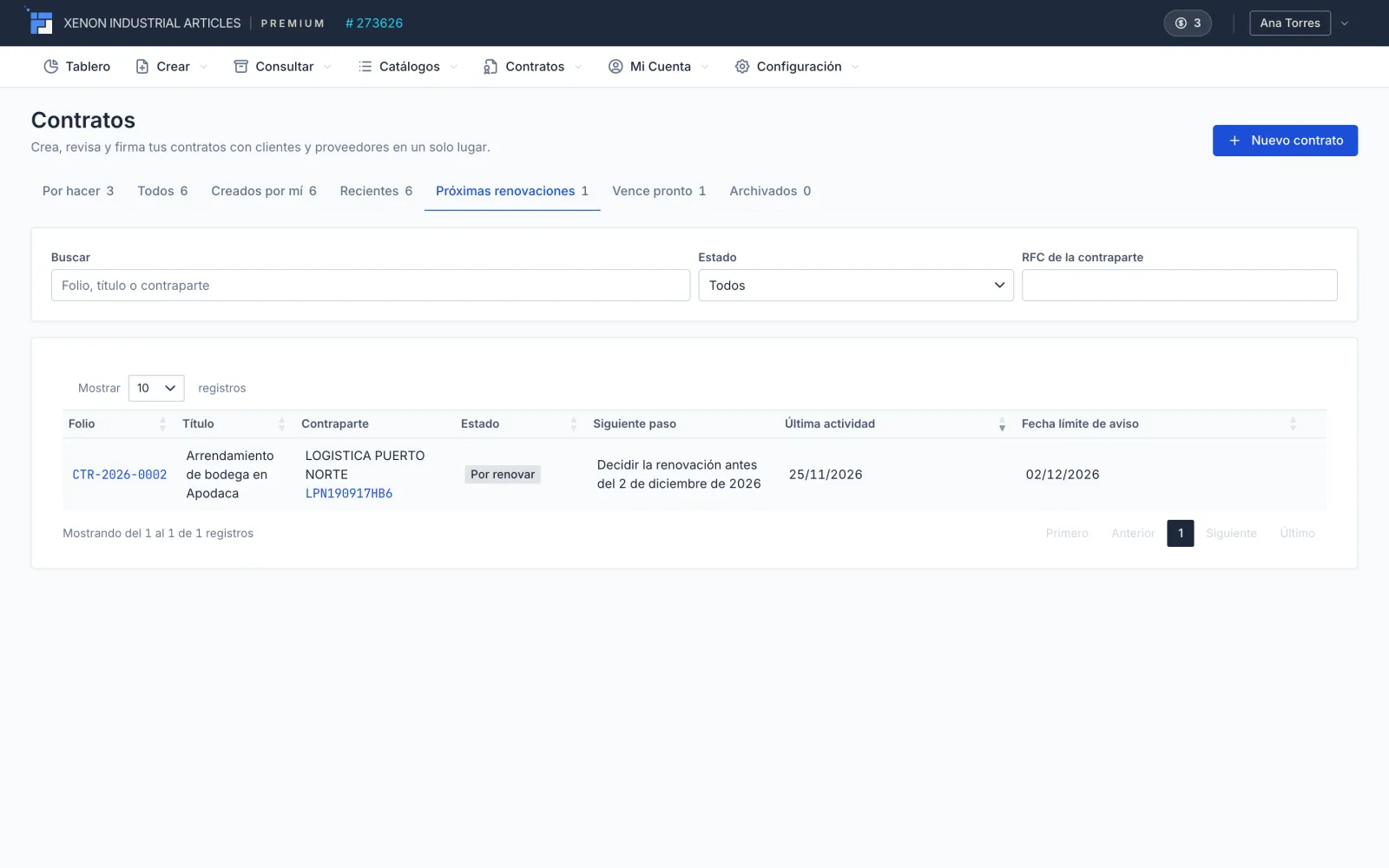
Con la fecha de fin y los días de aviso previo de la ficha, el sistema calcula la fecha límite de aviso y te escribe 90, 60, 30 y 7 días antes, y el día del vencimiento. La Bandeja tiene dos vistas para esto: Próximas renovaciones y Vence pronto.
Desde un contrato por renovar eliges: Renovar (crea el contrato del siguiente periodo copiando texto, personas y ficha, con ajuste por INPC si lo indicas), No renovar (envía un aviso de no renovación que la contraparte confirma de recibido) o Terminar.
Seguridad y privacidad
- Cada persona tiene su propia liga; en la base de datos solo se guarda su huella, no la liga.
- Para entrar, aceptar o firmar se pide un código de 6 dígitos al correo invitado, con límite de intentos.
- Una liga reenviada a un tercero no le sirve: el código siempre va al correo invitado.
- La llave privada de la e.firma y su contraseña nunca salen del navegador de quien firma.
- La bitácora y las firmas no se editan: cada evento queda registrado.
- Permisos por usuario para ver o gestionar contratos.
- El buzón avisa a quien recibe el contrato que su lectura se registra para quien se lo envió.
Cuánto cuesta
El gestor de contratos viene incluido en Premium, que cuesta $450 al mes o $4,500 al año con IVA incluido, sin límite de contratos ni de envíos. Las funciones del Asistente IA, como llenar la ficha o revisar riesgos, usan créditos de IA de tu cuota mensual.
Quien recibe y firma no paga ni necesita cuenta. Las cuentas sin Premium pueden recibir y firmar contratos. Si cancelas Premium, tus contratos se quedan para consultarlos y descargarlos.
Cómo empezar
- Crea tu cuenta con 10 folios de regalo, sin tarjeta, o entra a la tuya.
- Activa Premium para crear y enviar contratos.
- Entra a Contratos, elige «Nuevo contrato» y parte de un modelo o de tu PDF.
- Conoce todas las funciones en la página del gestor de contratos.